Умные колонки: какие бывают, что умеют и как ими пользоваться
Содержание
По отдельности голосовые ассистенты и уж тем более колонки — явления не новые. А вот акустику со встроенным помощником с искусственным интеллектом по меркам рынка электроники можно назвать младенцем.
Опыт первого успешного «скрещивания» аппаратного и программного решения принадлежит компания Amazon — именно они положили начало рынку умных колонок, выпустив модель Echo с ассистентом Alexa в 2014-м.
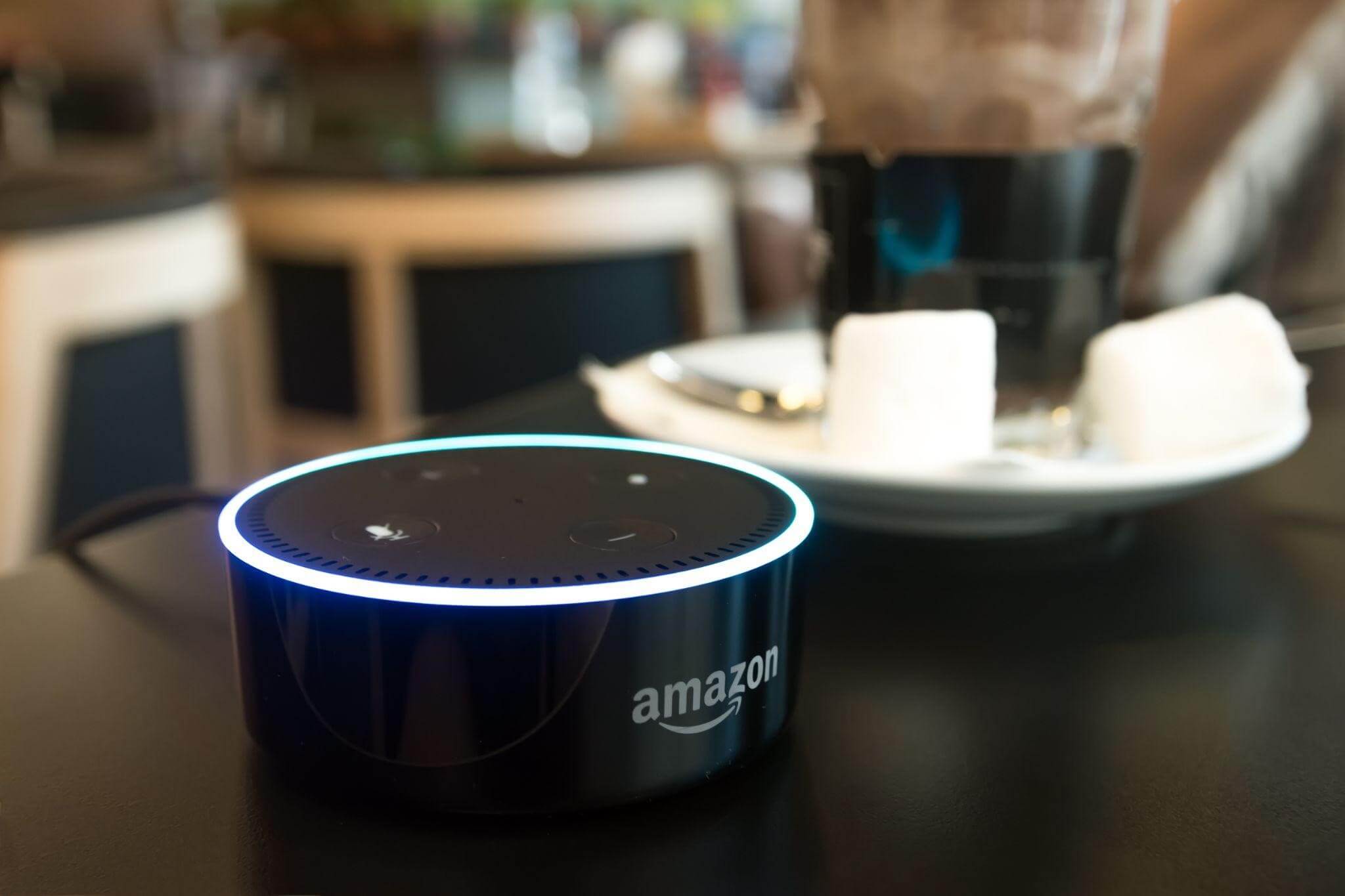
Сегодня же выбор смарт-акустики поражает воображение. Причём не только разнообразием дизайнов и «начинки». Ещё — голосовыми помощниками. И каждый из них имеет свой характер.
В статье расскажем о наиболее распространённых ассистентах, рассмотрим некоторые модели и поможем подключить устройство к домашней сети.
Какие голосовые ассистенты бывают
Наиболее популярные зарубежные голосовые ассистенты, которые интегрируются со смарт-колонками:
- Siri. Встречается только в устройствах Apple. Обладает нейтральным «характером».
- Google Assistant. Используется в колонках Google, Marshall и других брендов. Вдобавок имеет нейтральный «характер».
- Alexa. Используется на устройствах Amazon, встречается на колонках Bang & Olufsen, Sonos, Bose, Belkin и девайсах других брендов с недешёвой продукцией. Поскольку русский язык не поддерживается, поэтому оценить характер сложно.
Примечание: есть ещё один голосовой ассистент от крупной компании — Cortana. Точнее, был. Если говорить о колонках, то она «вшивалась» в фирменные девайсы Microsoft и в некоторые модели HP и Harman. На сегодня Cortana более не поддерживается — покупать устройство с ней нет смысла. Да и русский язык оставался недоступным.
Впрочем, делать выбор в пользу колонки с зарубежным голосовым ассистентом незачем. Есть несколько российских голосовых ассистента, которые отлично работают:
- Алиса от Яндекса. Наверное, самый распространённый и занимательный вариант. Но это вопрос вкуса. Алиса интересна тем, что обладает достаточно дерзким «характером», может подшутить, не брезгует колкостями, а иногда даже чёрным юмором.
- Маруся от VK. В отличие от Алисы, более осторожна в выражениях. В возможностях конкурентке практически не уступает — знает, понимает и выполняет множество команд.
- Салют от Сбера. Наименее функционален, если сравнивать с Алисой и Марусей. Но постоянно дорабатывается — появляются новые возможности. Салют понравится людям, которые отдают предпочтение максимально сдержанному, спокойному и интеллигентному общению. Однако один из голосов (Джой) умеет вести чуть более непринуждённые беседы, чем Сбер и Афина.
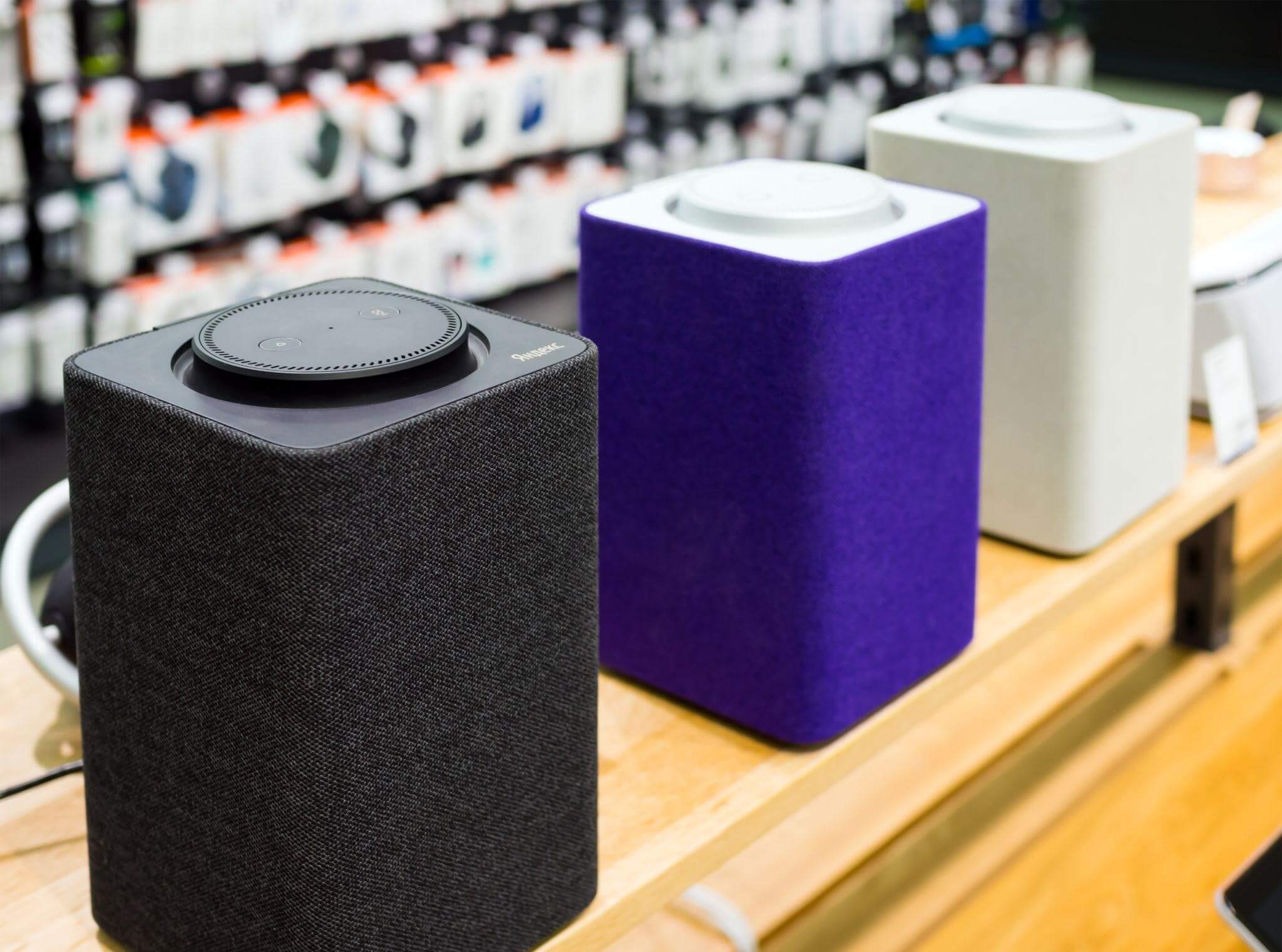
Как работает умная колонка
Работа голосового помощника на смартфоне и колонке не отличается: пользователь озвучивает команду — ассистент её выполняет. Однако перед использованием возможностей акустики нужно подключить её к интернету по Wi-Fi и «материнскому» устройству по Bluetooth — смартфону, планшету, компьютеру. К телевизору колонки обычно подключаются по HDMI-кабелю.
Для использования умной колонки в паре с мобильным устройством используются фирменные приложения.
Примечание: умные колонки при некоторых условиях окружения могут испытывать затруднения с распознаванием команд. Многое зависит от количества микрофонов. Чем их больше, тем лучше. Разумеется, влияет и качество микрофонов, однако такой характеристики нет — перед покупкой нужно изучать отзывы.
Как подключить умную колонку
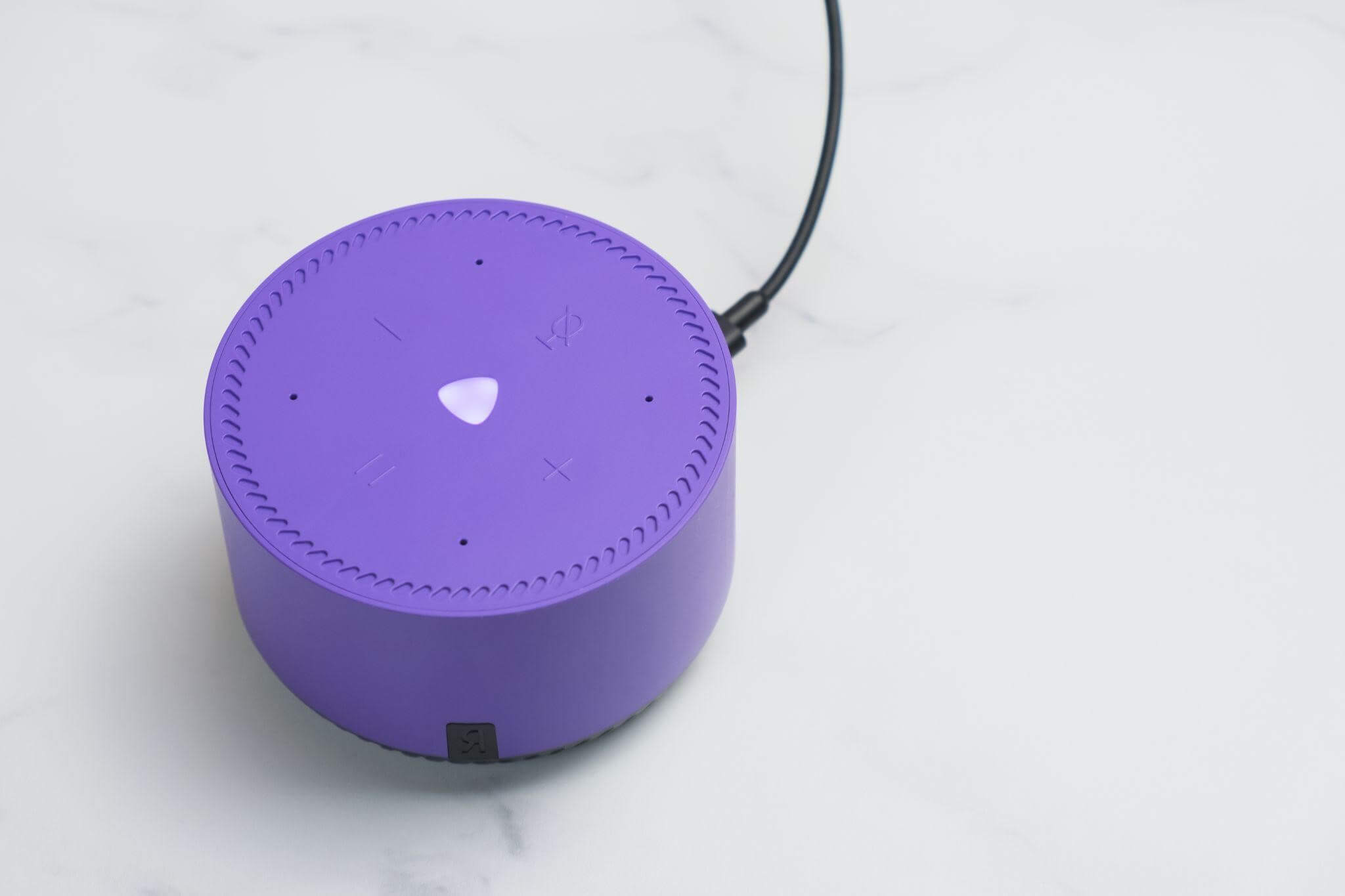
Как правило, смарт-акустика подключается к «материнским» устройствам одинаково вне зависимости от производителя и модели. Различия могут быть, однако они непринципиальные.
Рассказываем, как подключить умную колонку к разным девайсам на примере Яндекс Станций с Алисой.
Смартфон или планшет:
- Скачать и установить официальное приложение Яндекса из App Store или Google Play (в зависимости от смартфона/планшета).
- Запустить приложение и авторизоваться в сервисе, используя учётные данные для аккаунта Яндекса.
- Открыть вкладку «Устройства».
- Нажать на иконку в виде плюса.
- Выбрать из появившегося списка свою колонку.
- Дать устройству голосовую команду «Алиса, настрой колонку» — произойдёт автоматическая настройка девайса.
Если хотите настроить вручную, то:
- Подключить смартфон и колонку к Wi-Fi.
- Поднести к акустике мобильное устройство.
- Нажать на корпусе колонки кнопку воспроизведения звука.
- Дождаться завершения процесса синхронизации и настройки.
Компьютер с Windows:
- Включить на ПК Bluetooth-модуль. Для этого: нажать сочетание клавиш Win+ I → перейти в раздел «Устройства» → перейти в подраздел «Bluetooth и другие устройства» → переместить ползунок для Bluetooth-устройства в активное положение.
- Там же нажать плюс напротив опции «Добавление нового Bluetooth- или иного устройства».
- Выбрать в списке смарт-акустику.
- Дать голосовую команду «Алиса, включи Bluetooth».
Альтернативный вариант (ручное подключение):
- Зажать кнопку отключения микрофона и дождаться включения подсветки.
- Активировать Bluetooth на компьютере.
- Выбрать нужное устройства из списка, который отобразится в окне на ПК.
- Дождаться подключения колонки к компьютеру.
Smart TV:
- Соединить HDMI-кабелем колонку и телевизор.
- Переключиться на HDMI-канал — выбрать в меню телевизора разъём, к которому подключена смарт-акустика. Это нужно, чтобы удостовериться, что колонка успешно синхронизировалась с телевизором.
Чем смарт-колонка отличается от портативной
Умную акустику тоже можно условно назвать Bluetooth-колонкой. Однако есть отличия. Самое главное — наличие голосового ассистента, который существенно расширяет возможности устройства девайсов, к которым оно подключено.
Ещё одно отличие заключается в том, что умная колонка — не совсем портативная. Да, она подключается к мобильным устройствам и компьютерам беспроводным способом, но обычно не имеет встроенного аккумулятора. То есть для использования смарт-акустики чаще всего требуется стационарный источник питания.
Что умеет умная колонка
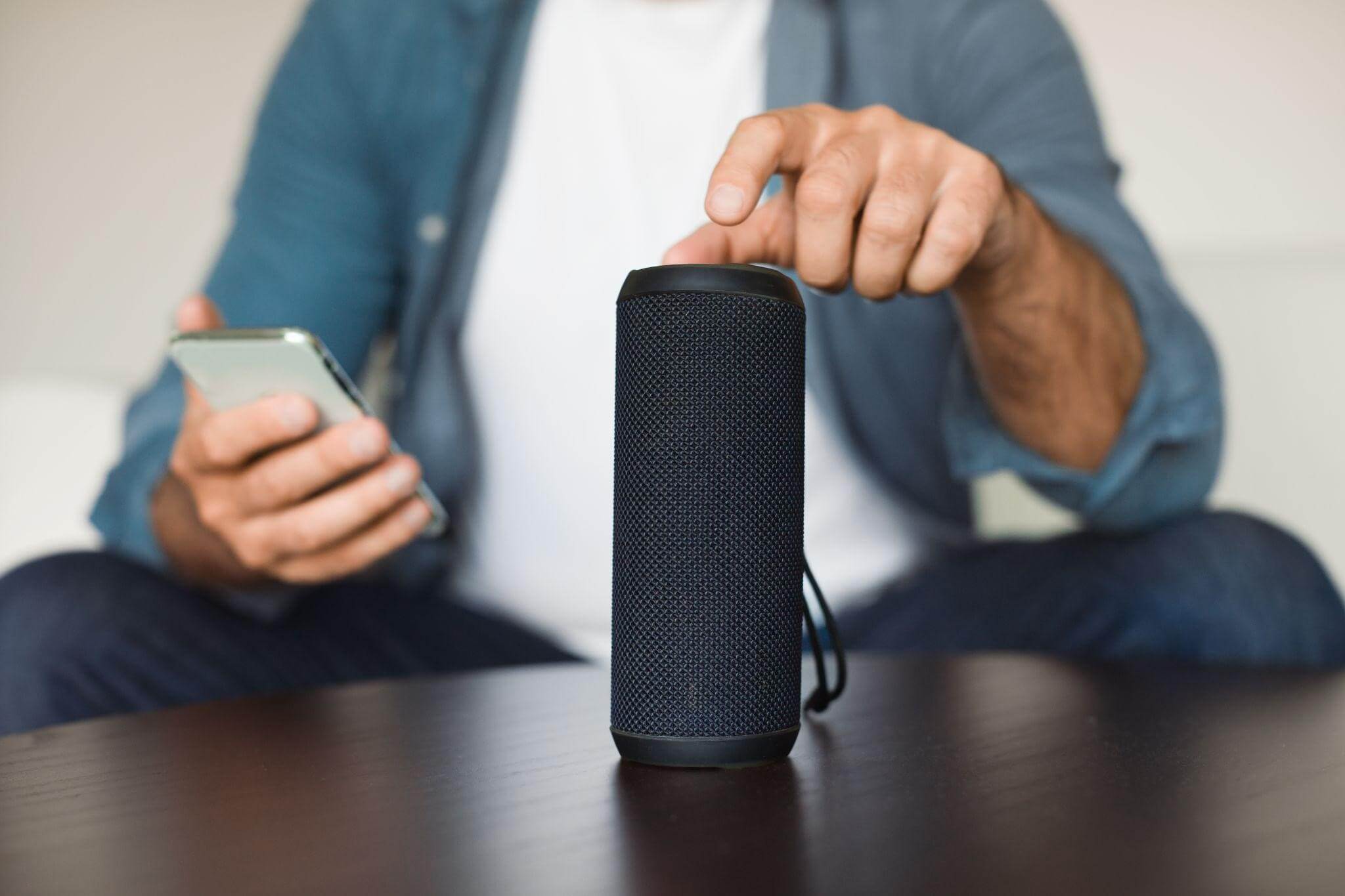
Возможности смарт-акустики определяются функционалом голосового ассистента. Наиболее распространённые функции:
- Воспроизведение аудио или видео с устройства-источника.
- Поиск ответов на заданные вопросы в интернете.
- Создание напоминаний, включение и настройка будильника, работа с таймером и т. д.
- Радионяня, общение с детьми.
- Управление девайсами умного дома.
Кроме того, многие голосовые помощники умеют рассказывать анекдоты, истории, читать сказки, шутить и даже заказывать некоторые услуги. Например, доставку еду или такси. К слову о последнем: голосовые помощники не только вызовут машину, но и сообщат её номер, подскажут стоимость поездки.
Нужна ли умная колонка
Однозначного ответа на этот вопрос нет. Поэтому ориентируйтесь на свои потребности. Если вам хочется иметь интересный и девайс, который расширяет функционал других устройств — почему нет?
Ниже приводим подборку достойных вариантов с плюсами и минусами — это поможет вам выбрать наиболее подходящий для ваших целей девайс.
Смарт-колонки, на которые стоит обратить внимание в 2024 году:
| Название | Голосовой ассистент | Плюсы | Минусы |
|---|
| Яндекс Станция Макс с Zigbee | Алиса | - Высокое качество звука
- Совместимость с умным домом
- Наиболее широкий функционал голосового ассистента
| |
| JBL Link Music | Алиса | | - Может плохо «слышать» команды
|
| Prestigio Smartmate | Алиса | - Компактность
- Небольшая масса
- Качественный звук
| - Может самопроизвольно отключаться от Wi-Fi
- Невысокая максимальная громкость
|
| Prestigio Smartvoice | Маруся | - Низкая стоимость
- Компактность
- Простота настройки и управления
- Хорошая детализация голоса при воспроизведении аудио
| - Низкое качество воспроизведения музыки на максимальной громкости
|
| Xiaomi Mi Smart Speaker | Маруся | - Отличный звук
- Относительно невысокая стоимость
| - Может плохо «слышать» команды при играющей музыке или посторонних шумах
|
| VK Капсула | Маруся | - Хороший звук
- Наличие ночного режима
- Хорошо распознаёт команды
| - Может самопроизвольно отключаться от системы умного дома
|
| SberBoom | Салют | - Хорошее качество звука
- Высокий предел громкости
| - Наименее функциональный голосовой ассистент
|
| LG Xboom AI ThinQ WK7Y | Алиса | - Хорошее качество звука
- Высокий предел громкости
| - Может плохо «слышать» команды при играющей музыке или посторонних шумах
- Относительно высокая стоимость
|
| VK Капсула Мини | Маруся | - Хорошо распознаёт команды
- Неплохое качество звука
| - Может терять связь с Wi-Fi
|
| Яндекс Станция Мини с часами | Алиса | - Самый широкий функционал среди компактных колонок с Алисой
- Достойное качество звука
| - Очень простой дизайн (для некоторых пользователей напротив — плюс)
|
| Apple HomePod Mini | Siri | - Высокое качество звука
- Хорошо распознаёт команды
- Компактность
| - Максимальный функционал доступен только обладателям «материнских» устройств Apple
- Высокая стоимость
|
| VK Капсула Нео (для детей) | Маруся | - Всенаправленный звук
- Хорошее качество звука (особенно на низких частотах)
| - Невозможно создать пару из колонок
- Неуниверсальный разъём для адаптера питания
- Нет аудиовыхода
|
Возможные проблемы при подключении и использовании колонки
- Колонка «тормозит». Перезагрузите колонку. Возможно, произошёл небольшой программный сбой. После перезагрузки все программные процессы запустятся с нуля — без возникших во время предыдущего сеанса ошибок.
- Прерывается музыка, колонка «долго думает». Тоже перезагрузите колонку. Если не помогло, то проверьте скорость и стабильность интернет соединения. При необходимости перезагрузите маршрутизатор. Если используется беспроводное подключение, то убедитесь, что Wi-Fi-сигнал добивает до устройства. Если кабельное, то проверьте шнур на предмет повреждений, плотность подключения коннекторов к портам акустики и роутера.
- Колонка не включается. Убедитесь, что кабель плотно сидит в разъёме питания, а вилка адаптера плотно вставлена в розетку. Удостоверьтесь, что розетка не обесточена. Для этого подключите к ней другое устройство или колонку — к другой розетке.
- Колонка не подключается к Wi-Fi. Убедитесь, что беспроводная сеть работает в принципе — протестируйте её с другого устройства. Если да, но акустика не подключается, то зарезервируйте для неё IP-адрес. Для этого в веб-интерфейсе настройки роутера нужно открыть раздел DHCP и привязать IP-адрес к MAC акустики.
- Колонка постоянно отключается от Wi-Fi. Зайдите в настройки маршрутизатора и установите автоматический выбор канала. Если колонка подключается к 2,4-гигагерцовой сети, то используйте каналы 1,6 или 11. Если к 5-гигагерцовой, то каналы 36, 40, 44 или 48. Ещё один вариант — подключить акустику к маршрутизатору по кабелю, если имеется соответствующий разъём. Проводное соединение более стабильно и надёжно.




